Jak skonfigurować i sterować soundbarem za pomocą aplikacji BRAVIA Connect
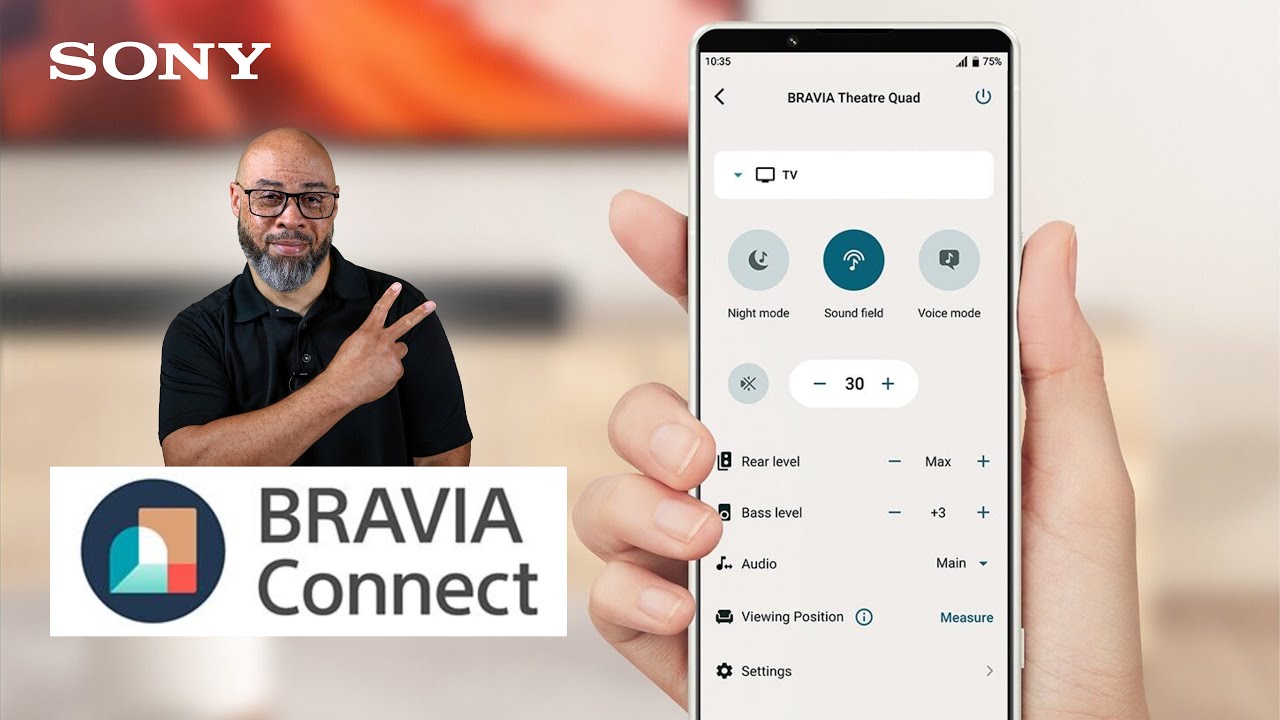
BRAVIA Connect działa jako wygodne centrum sterowania soundbarem, umożliwiając łatwe zarządzanie ustawieniami i optymalizację systemu audio bez konieczności przechodzenia przez menu na samym urządzeniu.
Oto, co możesz zrobić za pomocą tej aplikacji
- Skonfigurować, sterować i zarządzać soundbarem za pomocą smartfona lub tabletu
- Łatwo regulować ustawienia dźwięku bez użycia pilota
- Wykonywać aktualizacje oprogramowania bezpośrednio na soundbarze
- Dostosowywać tryby dźwięku i opcje do własnych preferencji
- Integrację i zarządzanie wieloma urządzeniami audio Sony
- Uzyskać dostęp do narzędzi rozwiązywania problemów i zasobów pomocy technicznej
Poznaj funkcje i możliwości aplikacji BRAVIA Connect
Zanim zaczniesz
Postępuj zgodnie z poniższymi ważnymi wskazówkami, aby zapewnić płynną konfigurację soundbara:
- Miej pod ręką nazwę i hasło domowej sieci Wi-Fi®
- Smartfon lub tablet, na którym zainstalujesz aplikację BRAVIA Connect, MUSI
- Być połączony z domową siecią Wi-Fi
- Mieć włączony Bluetooth® w ustawieniach
- Zamknij aplikacje do strumieniowania dźwięku podczas konfiguracji, aby uniknąć zakłóceń połączenia
- Miej pod ręką instrukcje obsługi soundbara na wypadek, gdyby potrzebne były wskazówki specyficzne dla danego modelu do wykonania któregoś kroku.
Najpierw obejrzyj film
Ten film przedstawia ogólny przegląd konfiguracji soundbara i aplikacji BRAVIA Connect. Jeśli po obejrzeniu filmu chcesz uzyskać bardziej szczegółowe instrukcje, czytaj dalej ten artykuł.
Konfiguracja BRAVIA Theater w aplikacji BRAVIA Connect

Krok 1: Pobierz i zainstaluj aplikację BRAVIA Connect
- Pobierz aplikację BRAVIA Connect ze sklepu Google Play™ Store lub Apple App Store® na smartfonie lub tablecie.
- Wybierz Install lub Get.
- Po zakończeniu instalacji aplikacji wybierz Open.
Krok 2: Wykonaj wstępną konfigurację
Ten artykuł zawiera podstawowe instrukcje dotyczące konfiguracji aplikacji BRAVIA Connect i soundbara. Pamiętaj, że użyte kroki i obrazy dotyczą modelu BRAVIA Theatre 9 i mogą się nieznacznie różnić w przypadku innych modeli.
- Na ekranie Hello aplikacji BRAVIA Connect przeczytaj umowę licencyjną użytkownika końcowego, zaznacz pole wyboru, aby potwierdzić, że przeczytałeś(-aś) i akceptujesz warunki, a następnie wybierz Start setup.
- W sekcji Privacy Policy wybierz Agree and proceed.
- W sekcji End-user policy wybierz Agree and start using.
Niektóre funkcje mogą być niedostępne, jeśli zamiast tego wybierzesz Disagree and start using. - Na ekranie "Allow BRAVIA Connect to track your activity across other companies' apps and websites" wybierz Ask App Not to Track lub Allow zgodnie z własnymi preferencjami.
- Na ekranie Allow "BRAVIA Connect" to find Bluetooth devices dotknij Allow. To ustawienie jest wymagane, aby aplikacja mogła rozpoznać soundbar podczas wstępnej konfiguracji.
- Włącz soundbar, a następnie w aplikacji wybierz Sign in.
- Na ekranie Select a device to set up powinien być widoczny model Twojego nowego soundbara. Wybierz soundbar, a następnie wybierz Sign in.
- Na ekranie "BRAVIA Connect" Wants to Use "seeds.services" to Sign in wybierz Continue.
- Zaloguj się do aplikacji BRAVIA Connect przy użyciu konta Sony.
- Aby utworzyć konto Sony:
- Wybierz Create account i postępuj zgodnie z instrukcjami wyświetlanymi na ekranie. Aby uzyskać pomoc, odwiedź stronę Account Help.
- Wybierz Create account i postępuj zgodnie z instrukcjami wyświetlanymi na ekranie. Aby uzyskać pomoc, odwiedź stronę Account Help.
- Jeśli masz już konto Sony:
- Wpisz swój adres e-mail, a następnie wybierz Next.
- Wpisz hasło do konta Sony, a następnie wybierz Sign in.
- Wpisz swój adres e-mail, a następnie wybierz Next.
- Aby utworzyć konto Sony:
- Na ekranie Preparing... poczekaj, aż aplikacja zakończy pobieranie niezbędnych danych dla soundbara. Ten proces może potrwać do 30 sekund. Po zakończeniu aplikacja automatycznie przejdzie do następnego ekranu.
- Na ekranie Allow "BRAVIA Connect" to find devices on your local network wybierz Allow.
- Umieść soundbar przed telewizorem, nie zasłaniając czujnika pilota zdalnego sterowania.
- Jeśli pojawi się ekran Tips for soundbar placement, zapoznaj się z informacjami i wybierz OK. Jeśli się nie pojawi, przejdź do następnego kroku.
Jeśli nóżki podstawy telewizora utrudniają ustawienie soundbara, a soundbar jest wyposażony w elementy montażowe (stopki), zamocuj je do soundbara, a następnie ustaw soundbar nad nóżkami podstawy telewizora.
- Jeśli pojawi się ekran Tips for soundbar placement, zapoznaj się z informacjami i wybierz OK. Jeśli się nie pojawi, przejdź do następnego kroku.
- Na ekranie Pairing is required wybierz Start pairing.
- Na ekranie Bluetooth Pairing Request wybierz Pair, aby połączyć soundbar ze smartfonem lub tabletem.
Połączenie Bluetooth® jest niezbędne do wstępnej konfiguracji, ponieważ umożliwia aplikacji znalezienie i rozpoznanie soundbara. To połączenie jest również wymagane do strumieniowania muzyki ze smartfona lub tabletu do soundbara.
- Sprawdź, czy na soundbarze miga niebieska lampka kontrolna.
- Jeśli miga, wybierz The indicator is blinking.
- Jeśli nie miga, wybierz Select the device again i postępuj zgodnie z instrukcjami wyświetlanymi na ekranie.
- Na ekranie Checks the HDMI connection wybierz Next. Aplikacja sprawdzi, czy kabel HDMI jest podłączony do właściwych portów w soundbarze (HDMI IN) i telewizorze (HDMI OUT).
Jeśli pojawi się błąd, spróbuj odłączyć i ponownie podłączyć kabel HDMI po obu stronach. - Na ekranie HDMI connection has been confirmed wybierz Next.
- Ten krok dotyczy tylko sytuacji, gdy soundbar jest podłączany do telewizora Sony. W przeciwnym razie możesz przejść do następnego kroku.
Jeśli telewizor Sony i soundbar obsługują funkcję Acoustic Center Sync, możesz używać telewizora jako głośnika centralnego, co poprawia spójność audio-wideo i zapewnia lepsze wrażenia dźwiękowe. Aby sprawdzić zgodność, poszukaj portu S-CENTER w każdym urządzeniu lub zapoznaj się z artykułem, który zawiera listę produktów audio Sony obsługujących funkcje BRAVIA TV.- Na ekranie Enhance immersion with "Acoustic Center Sync" wybierz Next.
- Jeśli chcesz używać telewizora jako głośnika centralnego, podłącz dołączony przewód z portu S-CENTER SPEAKER IN w telewizorze do portu S-CENTER OUT w soundbarze. Jeśli chcesz to pominąć, wybierz Connect Later.
- Na ekranie Enhance immersion with "Acoustic Center Sync" wybierz Next.
- Na ekranie Configure Soundbar network poczekaj, aż aplikacja sprawdzi ustawienia sieci. Ten proces może potrwać do 30 sekund, po czym aplikacja automatycznie przejdzie do następnego ekranu.
- Na ekranie Allow "BRAVIA Connect" to use your location? wybierz Allow Once lub Allow while Using the App. Aby aplikacja mogła połączyć soundbar z domową siecią Wi-Fi, konieczne jest zezwolenie na używanie lokalizacji.
- Poczekaj, aż aplikacja ponownie sprawdzi ustawienia sieci. Ten proces może potrwać do 30 sekund, po czym aplikacja automatycznie przejdzie do następnego ekranu.
- Na ekranie Connect the soundbar to the same Wi-fi as your mobile device wpisz hasło do domowej sieci, a następnie wybierz Next.
- Gdy aplikacja potwierdzi połączenie soundbara z domową siecią, wybierz OK.
- Poczekaj, aż aplikacja zarejestruje urządzenie w sieci. Aplikacja automatycznie przejdzie do ekranu Network setting complete; wybierz Next.
- Przeczytaj umowę Soundbar and Home Theater Products data use for marketing and product/service improvement purposes.
- Jeśli zgadzasz się na oba sposoby wykorzystania danych, wybierz Agree and proceed.
- Jeśli nie zgadzasz się na jeden lub oba sposoby wykorzystania danych, wybierz Disagree and proceed.
- Wybierz nazwę urządzenia lub utwórz własną nazwę dla soundbara, a następnie wybierz Next. Wybrana nazwa będzie wyświetlana na innych urządzeniach i w aplikacjach.
- Jeśli używasz tylnych głośników (sprzedawanych oddzielnie), wybierz model tylnego głośnika i postępuj zgodnie z instrukcjami wyświetlanymi na ekranie. Jeśli nie używasz tylnych głośników, wybierz Skip.
- Jeśli używasz subwoofera (sprzedawanego oddzielnie), wybierz model subwoofera i postępuj zgodnie z instrukcjami wyświetlanymi na ekranie. Jeśli nie używasz subwoofera, wybierz Skip.
- Aplikacja automatycznie sprawdzi, czy dla soundbara jest dostępna aktualizacja oprogramowania.
- Jeśli aktualizacja jest dostępna, ale wolisz zainstalować ją później, wybierz Later i przejdź do następnego kroku.
- Jeśli aktualizacja jest dostępna i chcesz zainstalować ją teraz, wybierz Update. Po zakończeniu aktualizacji wybierz Next.
- Jeśli oprogramowanie soundbara jest już aktualne, wybierz Next.
- Na ekranie Stay up to date wybierz Turn on Auto Update (zalecane), aby automatycznie instalować przyszłe aktualizacje; w przeciwnym razie wybierz Don't turn on.
- Na ekranie Optimize Surround Sound to your room wybierz Prepare for optimization, aby dostosować dźwięk do pomieszczenia. Proces ten może potrwać do trzech minut. Podczas pomiaru i dostosowywania ustawień usłyszysz głośne dźwięki z głośników. Jeśli wolisz zrobić to później, możesz wybrać Skip optimization. Jeśli zdecydujesz się pominąć optymalizację, zostaniesz poproszony(-a) o potwierdzenie wyboru przed kontynuowaniem.
- Na ekranie Your setup is complete! wybierz Done.
- Na ekranie Turn on notifications wybierz Next. Następnie na ekranie “BRAVIA Connect” would like to send you notifications wybierz Don't Allow lub Allow zgodnie z własnymi preferencjami.
- Gratulacje! Soundbar jest teraz gotowy do użycia i możesz go obsługiwać za pomocą aplikacji BRAVIA Connect. W aplikacji możesz regulować głośność, poziom basów, ustawienia korektora i wiele innych.
Wskazówki dotyczące rozwiązywania problemów
Zarejestruj swój produkt
Zapewnij sobie dostęp do wszystkich informacji, aktualizacji produktu oraz atrakcyjnych ofert
Społeczność Sony
Odwiedź portal naszej Społeczności i dziel się swoimi doświadczeniami i rozwiązaniami z innymi klientami Sony
Kontakt z zespołem pomocy technicznej
Skontaktuj się z zespołem pomocy technicznej firmy Sony
Gwarancja, naprawy i części zamienne
Zamów naprawę produktu, kontroluj jej przebieg i poznaj rozwiązania pozwalające uniknąć niektórych napraw
Support by Sony (Aplikacja mobilna)
Nie przeoczysz już żadnej aktualizacji. Wyszukuj potrzebne informacje i otrzymuj powiadomienia o swoim produkcie

