Przerwy w dźwięku w słuchawkach WF-1000XM6
Przed rozpoczęciem
- Jeśli słuchawki nagle wyłączają się lub nie słychać w nich dźwięku, zapoznaj się z artykułem Czujnik dotykowy, dźwięk stereofoniczny, Bluetooth lub system redukcji hałasu działają nieprawidłowo albo słuchawki nagle się wyłączają.
- Jeśli słuchawki są używane w tłoku, na przykład w pociągu lub na ruchliwej ulicy, pobliskie urządzenia mogą zakłócać połączenie Bluetooth, powodując przerwy lub zakłócenia w dźwięku. Jeśli problem ten nie występuje w domu i w miejscach, gdzie wokół jest mniej urządzeń, przyczynę stanowią zakłócenia w łączności Bluetooth, a nie słuchawki.
- Inne zalecenia można znaleźć w części Łączność Bluetooth w Przewodniku pomocniczym.
Rozwiązanie
Aby rozwiązać ten problem, wykonaj następujące czynności:
-
Sprawdź tryb jakości dźwięku lub jakość dźwięku bezprzewodowego zarówno w słuchawkach, jak i podłączonym urządzeniu.
- Ustawienia słuchawek:
Uwaga: Jeśli słuchawki są podłączone z użyciem LE Audio, przed wykonaniem poniższych czynności należy otworzyć aplikację Sony | Sound Connect i w sekcji LE Audio connection setting for headphones (Ustawienie połączenia LE Audio ze słuchawkami) przywrócić ustawienie Classic Audio only (conventional connection method) (Tylko Classic Audio (konwencjonalny sposób połączenia)).
- Otwórz aplikację Sony | Sound Connect i połącz urządzenie ze słuchawkami przez Bluetooth.
- Na karcie My Device (Moje urządzenie) wybierz opcje All device settings (Wszystkie ustawienia urządzenia) → Connection (Połączenie) i zmień ustawienie Bluetooth Connection Quality (Jakość połączenia Bluetooth) na Prioritize on Stable Connection (Priorytet stabilności połączenia).
- Ustawienia podłączonego urządzenia (smartfon, Walkman itp.): Jeśli ustawienie Jakość odtwarzania bezprzewodowego daje możliwość przełączania między kodekami SBC i AAC, wybierz AAC. Szczegółowych informacji należy szukać w instrukcji obsługi urządzenia.
- Problem jest rozwiązany
- Wysoka jakość dźwięku wymaga przetwarzania dużej ilości danych, przez co mogą się pojawić przerwy w dźwięku. Zmiana ustawienia Bluetooth Connection Quality (Jakość połączenia Bluetooth) zmniejszy ilość danych i może rozwiązać problem.
- Problem nie jest rozwiązany
- Przejdź do następnej czynności w procedurze rozwiązywania problemu.
- Ustawienia słuchawek:
- Jeśli słuchawki są połączone z dwoma urządzeniami przy użyciu funkcji połączenia wielopunktowego, zakończ połączenie Bluetooth z urządzeniem, którego obecnie nie używasz.
- Problem jest rozwiązany
- Użycie połączenia wielopunktowego wymaga przetwarzania dużej ilości danych, przez co może pojawić się problem. Zakończenie połączenia Bluetooth z jednym urządzeniem rozwiązało problem.
- Problem nie jest rozwiązany
- Przejdź do następnej czynności w procedurze rozwiązywania problemu.
-
Wyłącz ustawienie Service Link w aplikacji Sony | Sound Connect.
Na karcie My Device (Moje urządzenie) wybierz opcje All device settings (Wszystkie ustawienia urządzenia) → System i wyłącz ustawienie Service Link.
- Problem jest rozwiązany
- Funkcja Service Link wymaga przetwarzania dużej ilości danych, przez co może pojawić się problem.
- Problem nie jest rozwiązany
- Przejdź do następnej czynności w procedurze rozwiązywania problemu.
-
Sprawdź, gdzie znajduje się antena podłączonego urządzenia.
Uważaj, aby nie zakrywać anteny podłączonego urządzenia ręką lub metalowym przedmiotem, gdyż może to spowodować problem.
- Problem jest rozwiązany
- Przyczyną problemu było zakrycie anteny podłączonego urządzenia.
- Problem nie jest rozwiązany
- Przejdź do następnej czynności w procedurze rozwiązywania problemu.
-
Zakończ połączenia Bluetooth ze wszystkimi urządzeniami oprócz słuchawek.
- Problem jest rozwiązany
- Przyczyną przerw w dźwięku może być równoczesne połączenie z innym urządzeniem (smartwatchem itp.).
- Problem nie jest rozwiązany
- Przejdź do następnej czynności w procedurze rozwiązywania problemu.
-
Sprawdź ustawienia Wi-Fi sieci domowej i podłączonego urządzenia.
- Używając sieci Wi-Fi, wybieraj pasmo 5 GHz.
- Jeśli sieć Wi-Fi w podłączonym urządzeniu jest włączona, a nie podłączasz przez Wi-Fi żadnych urządzeń, wyłącz funkcję Wi-Fi.
- Problem jest rozwiązany
- Przyczyną problemu mogły być ustawienia Wi-Fi.
- Problem nie jest rozwiązany
- Przejdź do następnej czynności w procedurze rozwiązywania problemu.
-
Wyłącz funkcje „Adaptive Sound Control” i „Speak-to-Chat” w aplikacji Sony | Sound Connect.
Jeśli funkcja ta będzie włączona, odtwarzanie muzyki może się zatrzymywać wskutek wykrycia Twoich działań. Może to wywoływać wrażenie przerw w dźwięku w słuchawkach. Aby tego uniknąć, wyłącz odpowiednie ustawienie.
- Aby wyłączyć funkcję Adaptive Sound Control:
- Połącz słuchawki i smartfon przez łącze Bluetooth, po czym otwórz aplikację Sony | Sound Connect.
- Sprawdź ustawienie Adaptive Sound Control na karcie My Device (Moje urządzenie). Jeśli wyświetlony jest status inny niż Off (Wył.), na przykład Staying (Czekanie) lub Walking (Chodzenie), wybierz
strzałkę w prawo po prawej stronie menu Adaptive Sound Control.
- Wyłącz funkcję Adaptive Sound Control.
- Aby wyłączyć funkcję Speak-to-Chat: Na karcie My Device (Moje urządzenie) wybierz opcje All device settings (Wszystkie ustawienia urządzenia) → Noise canceling/Ambient Sound (System redukcji hałasu / tryb dźwięków otoczenia) i wyłącz funkcję Speak-to-Chat.
- Problem jest rozwiązany
- Przyczyną problemu mogły być ustawienia słuchawek.
- Problem nie jest rozwiązany
- Przejdź do następnej czynności w procedurze rozwiązywania problemu.
- Aby wyłączyć funkcję Adaptive Sound Control:
- Zamknij wszystkie aplikacje oprócz obecnie używanej.
- Problem jest rozwiązany
- Przyczyną przerw w dźwięku może być równoczesne działanie wielu aplikacji.
- Problem nie jest rozwiązany
- Przejdź do następnej czynności w procedurze rozwiązywania problemu.
-
Wypróbuj poniższą procedurę, a następnie sprawdź, czy problem został rozwiązany.
- Włóż słuchawki do etui z funkcją ładowania, na kilka sekund zamknij pokrywkę, po czym wyjmij słuchawki.
- Zresetuj (ponownie uruchom) urządzenie odtwarzające.
Ponieważ w działaniu urządzenia odtwarzającego mogą wystąpić chwilowe nieprawidłowości, wyłącz je i włącz na nowo. - Zmniejsz odległość między słuchawkami a urządzeniem odtwarzającym.
- Problem jest rozwiązany
- Problem mógł być spowodowany przejściowym błędem w działaniu słuchawek lub urządzenia odtwarzającego.
- Problem nie jest rozwiązany
- Przejdź do następnej czynności w procedurze rozwiązywania problemu.
-
Zresetuj (ponownie uruchom) słuchawki.
Zapoznaj się z artykułem Jak wykonać resetowanie lub inicjalizację słuchawek WF-1000XM6 lub obejrzyj poniższy film Jak zresetować:

Jeśli po zresetowaniu posiadany model słuchawek nie pojawia się na liście urządzeń w urządzeniu odtwarzającym, wyłącz funkcję Bluetooth w urządzeniu i włącz ją na nowo lub wyjdź z ustawień Bluetooth i wróć, aby ponownie spróbować nawiązać połączenie.
- Problem jest rozwiązany
- Problem mógł być spowodowany przejściowym błędem w działaniu słuchawek.
- Problem nie jest rozwiązany
- Przejdź do następnej czynności w procedurze rozwiązywania problemu.
-
Wykonaj inicjalizację słuchawek i ponownie sparuj je z urządzeniem odtwarzającym.
-
Inicjalizacja przywraca ustawienia fabryczne słuchawek i usuwa wszystkie informacje o parowaniu Bluetooth.
Zapoznaj się z artykułem Jak wykonać resetowanie lub inicjalizację słuchawek WF-1000XM6 lub obejrzyj poniższy film Jak zresetować:
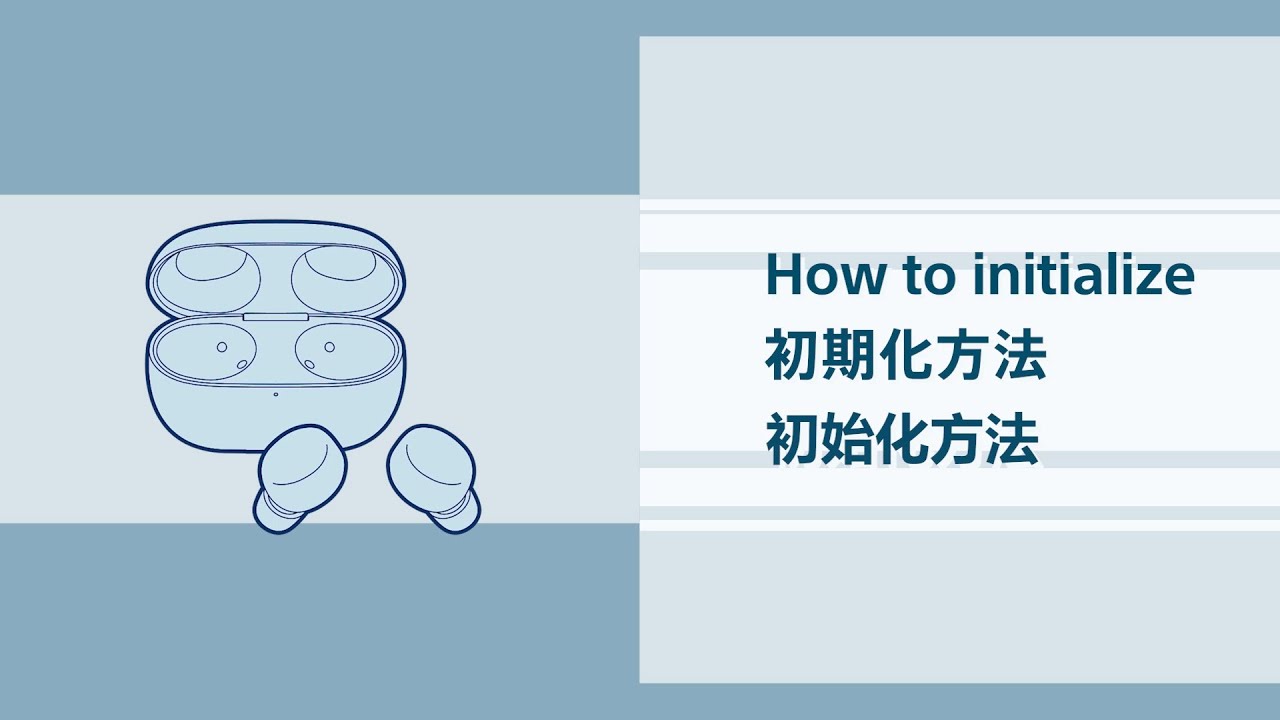
- Aby ponownie wykonać parowanie, zapoznaj się z odpowiednim artykułem:
- Problem jest rozwiązany
- Problem mógł być spowodowany przejściowym błędem w działaniu słuchawek lub urządzenia odtwarzającego.
- Problem nie jest rozwiązany
- Przejdź do następnej czynności w procedurze rozwiązywania problemu.
-
- Sprawdź, czy problem występuje także przy łączeniu się z innymi urządzeniami.
- Problem jest rozwiązany
- Urządzenie odtwarzające, które było podłączone jako pierwsze, może działać niewłaściwie. Porozum się z producentem urządzenia.
- Problem nie jest rozwiązany
- Słuchawki mogą być uszkodzone i wymagać naprawy.
Zarejestruj swój produkt
Zapewnij sobie dostęp do wszystkich informacji, aktualizacji produktu oraz atrakcyjnych ofert
Społeczność Sony
Odwiedź portal naszej Społeczności i dziel się swoimi doświadczeniami i rozwiązaniami z innymi klientami Sony
Kontakt z zespołem pomocy technicznej
Skontaktuj się z zespołem pomocy technicznej firmy Sony
Gwarancja, naprawy i części zamienne
Zamów naprawę produktu, kontroluj jej przebieg i poznaj rozwiązania pozwalające uniknąć niektórych napraw
Support by Sony (Aplikacja mobilna)
Nie przeoczysz już żadnej aktualizacji. Wyszukuj potrzebne informacje i otrzymuj powiadomienia o swoim produkcie

