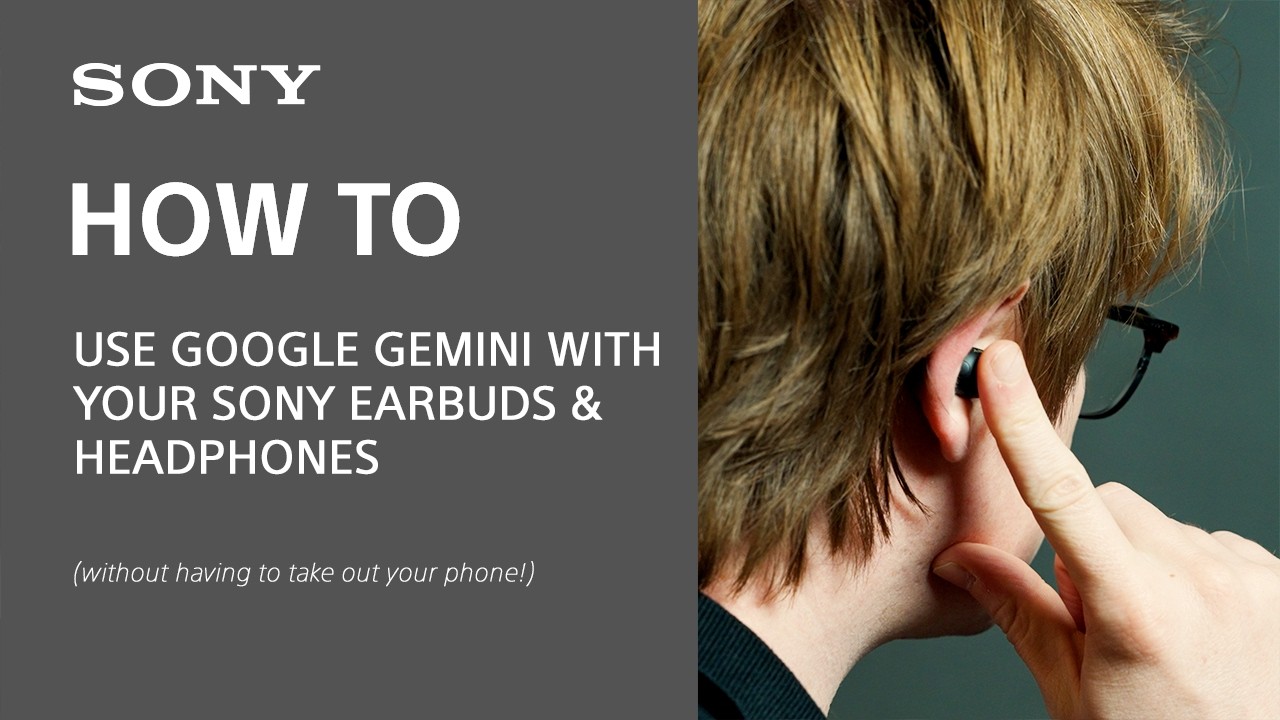
Konfiguracja Google Gemini ze słuchawkami Sony
Jeśli przy pierwszym podłączaniu słuchawek do telefonu Sony Xperia pominięto konfigurację asystenta cyfrowego, w tym filmie pokażemy, jak skonfigurować Google Gemini i korzystać z niego bez użycia rąk.
Łączenie słuchawek z telefonem
Najpierw trzeba połączyć słuchawki z telefonem przez Bluetooth.
W przypadku słuchawek dousznych można to zrobić, naciskając i przytrzymując przycisk z tyłu etui przez około siedem sekund, aż dioda LED zacznie migać na niebiesko. W słuchawkach nausznych można zrobić to samo, przytrzymując przycisk zasilania przez około siedem sekund.
Gdy słuchawki będą w trybie parowania, przesuń palcem w dół od górnej krawędzi ekranu Xperia. Naciśnij i przytrzymaj Bluetooth, aby otworzyć menu Bluetooth. Wybierz Sparuj nowe urządzenie i wybierz swoje urządzenie z listy.
Po skonfigurowaniu otwórz aplikację Sony Sound Connect. Można ją pobrać bezpłatnie z Google Play lub App Store. Po jej otwarciu automatycznie wykryje podłączone słuchawki.
Konfiguracja Gemini
Przejdź do menu ustawień i wybierz menu rozwijane Asystent głosowy. Następnie wybierz Sterowanie głosem/Asystent głosowy. Zobaczysz kilka opcji. Upewnij się, że wybrano asystenta cyfrowego, a potem wybierz Konfiguruj asystenta cyfrowego. Otworzy się ekran konfiguracji Gemini.
Postępuj zgodnie z instrukcjami na ekranie, aby dokończyć konfigurację Google Gemini. Może to obejmować na przykład zalogowanie się na konto, skonfigurowanie rozpoznawania głosu, w zależności od wcześniejszych ustawień na koncie Google. Po przejściu przez instrukcje Gemini będzie gotowe do użycia.
Korzystanie z Gemini ze słuchawkami
Aby korzystać z Gemini bez wyjmowania telefonu, naciśnij i przytrzymaj jednym palcem prawą słuchawkę. Usłyszysz sygnał dźwiękowy, który poinformuje Cię, że Gemini słucha. Przytrzymuj słuchawkę podczas wypowiadania pytania. Gdy skończysz zadawać pytanie i będziesz gotowy na odpowiedź, po prostu puść słuchawkę. Gemini udzieli Ci odpowiedzi. Na przykład: W którym roku Sony wydało grę wideo Astro Bot?
Możesz też jeśli skonfigurowano rozpoznawanie głosu, po prostu powiedzieć Hey Google w dowolnym momencie i rozpocząć rozmowę z Gemini.
Aktualizowanie urządzeń i uzyskiwanie pomocy
Jeśli któryś z tych kroków nie działa, sprawdź, czy wszystkie urządzenia są aktualne. Stan aktualizacji telefonu sprawdzisz w ustawieniach systemowych. W przypadku słuchawek otwórz aplikację Sony Sound Connect i wybierz Ustawienia urządzenia → System → Aktualizacja oprogramowania.
Jeśli z jakiegoś powodu nadal masz problemy z konfiguracją, więcej informacji znajdziesz w witrynie pomocy technicznej Sony. Dziękujemy za oglądanie.