Brak dźwięku, cichy dźwięk lub dźwięk tylko w jednej słuchawce (WF-C710N, WF-C700N)
Aby rozwiązać ten problem, wykonaj następujące czynności:
Przed rozpoczęciem
- Jeśli dźwięk jest słyszalny tylko w jednej słuchawce: zapoznaj się z artykułem Problemy z czujnikiem dotykowym, systemem redukcji hałasu, dźwiękiem lub zasilaniem podczas korzystania z jednej słuchawki (WF-C710N).
- Zwiększ głośność w podłączonym urządzeniu.
Rozwiązanie
- Wybierz rodzaj problemu:
- Brak dźwięku podczas odtwarzania muzyki.
Przejdź do czynności 2.- Brak słyszalności głosu podczas rozmowy telefonicznej.
Zapoznaj się z odpowiednim artykułem:
- Wstrzymaj odtwarzanie muzyki, odczekaj około 10 sekund i ponownie włącz odtwarzanie muzyki.
- W słuchawkach słychać dźwięk.
- Połączenie Bluetooth mogło być chwilowo niestabilne.
- W słuchawkach nie słychać dźwięku.
- Przejdź do następnej czynności w procedurze rozwiązywania problemu.
- Wyłącz i włącz słuchawki.
Włóż słuchawki do etui z funkcją ładowania, na kilka sekund zamknij pokrywkę, po czym wyjmij słuchawki i zacznij ich używać.
- W słuchawkach słychać dźwięk.
- Problem może być spowodowany przejściowym błędem w działaniu słuchawek.
- W słuchawkach nie słychać dźwięku.
- Przejdź do następnej czynności w procedurze rozwiązywania problemu.
- Wykonaj poniższą procedurę i sprawdź, czy w słuchawkach słychać dźwięk:
- Naładuj słuchawki.
Uwaga: Używaj przewodu USB Type-C dostarczonego z produktem. Użycie przewodu dostępnego w handlu może uniemożliwić ładowanie. - Zresetuj (ponownie uruchom) urządzenie odtwarzające.
Ponieważ w działaniu urządzenia odtwarzającego mogą wystąpić chwilowe nieprawidłowości, wyłącz je i włącz na nowo. - Usuń informacje o urządzeniu Bluetooth z urządzenia odtwarzającego.
Szczegóły dotyczące usuwania informacji o urządzeniu Bluetooth podano w artykule Jak usunąć informacje o urządzeniu Bluetooth z urządzenia odtwarzającego. - Ponownie wykonaj parowanie.
Zapoznaj się z odpowiednim artykułem: WF-C710N WF-C700N
- W słuchawkach słychać dźwięk.
- Przypuszczalnie wystąpił problem z połączeniem z urządzeniem odtwarzającym, na przykład zrywanie połączenia Bluetooth.
- W słuchawkach nie słychać dźwięku.
- Przejdź do następnej czynności w procedurze rozwiązywania problemu.
- Naładuj słuchawki.
-
Jeśli łączysz komputer ze słuchawkami, sprawdź ustawienia w komputerze:
Uwaga: Zawartość menu zależy od urządzenia.
Windows 11:
- Otwórz menu Start, po czym wybierz Ustawienia.
- Wybierz opcję System.
- Wybierz opcję Dźwięk.
- Przewiń zawartość menu w dół, do menu Zaawansowane, i wybierz opcję Więcej ustawień dźwięku.
- Na karcie Odtwarzanie wybierz Słuchawki, po czym kliknij opcję Ustaw jako urządzenie domyślne.
Windows 10:
- Kliknij prawym przyciskiem myszy ikonę Głośnik z prawej strony ekranu komputera.
- Wybierz opcję Otwórz ustawienia dźwięku, po czym wybierz Panel sterowania dźwiękiem.
- Wybierz kartę Odtwarzanie, aby wyświetlić listę urządzeń.
- Wybierz Zestaw słuchawkowy z oznaczeniem Hands-free (Wolne ręce) i kliknij Ustaw jako urządzenie domyślne.
- Wybierz opcję OK, aby zamknąć ekran ustawień.
- Problem jest rozwiązany
- Problem mógł być związany z ustawieniami komputera.
- Problem nie jest rozwiązany
- Przejdź do następnej czynności w procedurze rozwiązywania problemu.
-
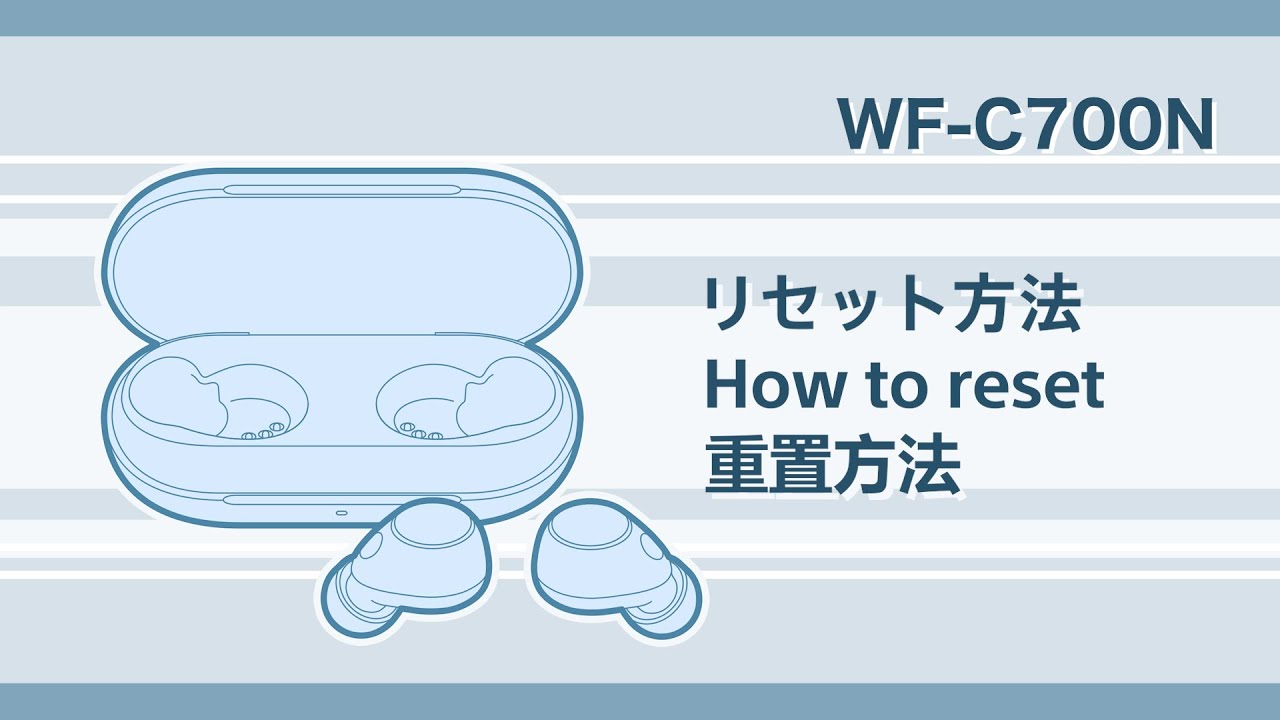
Zresetuj słuchawki.
Zapoznaj się z Przewodnikiem pomocniczym lub obejrzyj wideo Jak zresetować:
- WF-C710N — przewodnik pomocniczy (resetowanie słuchawek)

- WF-C700N — przewodnik pomocniczy (resetowanie słuchawek)
- Problem jest rozwiązany
- Problem mógł być spowodowany przejściowym błędem w działaniu słuchawek.
- Problem nie jest rozwiązany
- Przejdź do następnej czynności w procedurze rozwiązywania problemu.
- WF-C710N — przewodnik pomocniczy (resetowanie słuchawek)
-
Wykonaj inicjalizację słuchawek.
Uwaga: Inicjalizacja przywraca ustawienia fabryczne słuchawek i usuwa wszystkie informacje o parowaniu Bluetooth.
Zapoznaj się z Przewodnikiem pomocniczym lub obejrzyj wideo Jak wykonać inicjalizację:
- WF-C710N — przewodnik pomocniczy (inicjalizacja słuchawek w celu przywrócenia ustawień fabrycznych)
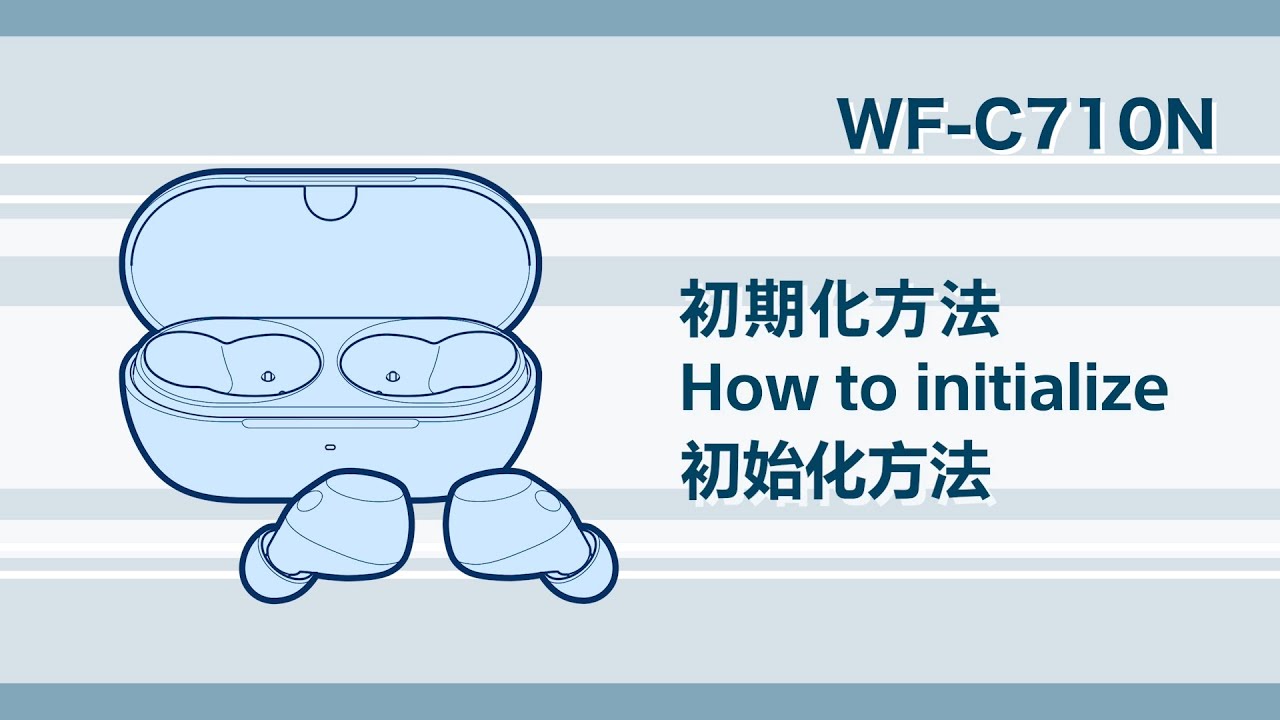
- WF-C700N — przewodnik pomocniczy (inicjalizacja słuchawek w celu przywrócenia ustawień fabrycznych)
- Problem jest rozwiązany
- Problem mógł być spowodowany przejściowym błędem w działaniu słuchawek.
- Problem nie jest rozwiązany
- Słuchawki mogą być uszkodzone i wymagać naprawy.
- WF-C710N — przewodnik pomocniczy (inicjalizacja słuchawek w celu przywrócenia ustawień fabrycznych)
Zarejestruj swój produkt
Zapewnij sobie dostęp do wszystkich informacji, aktualizacji produktu oraz atrakcyjnych ofert
Społeczność Sony
Odwiedź portal naszej Społeczności i dziel się swoimi doświadczeniami i rozwiązaniami z innymi klientami Sony
Kontakt z zespołem pomocy technicznej
Skontaktuj się z zespołem pomocy technicznej firmy Sony
Gwarancja, naprawy i części zamienne
Zamów naprawę produktu, kontroluj jej przebieg i poznaj rozwiązania pozwalające uniknąć niektórych napraw
Support by Sony (Aplikacja mobilna)
Nie przeoczysz już żadnej aktualizacji. Wyszukuj potrzebne informacje i otrzymuj powiadomienia o swoim produkcie

