Aplikacje BRAVIA TV: instalacja, aktualizacja i rozwiązywanie problemów
Ten poradnik zawiera wskazówki dotyczące rozwiązywania problemów i łatwego pobierania aplikacji BRAVIA na telewizor, w tym informacje, jak instalować, odinstalowywać, aktualizować i wymuszać zatrzymanie aplikacji. Wykonanie tych kroków pomaga rozwiązać większość problemów z aplikacjami na telewizorach Android TV i Google TV.
Nie wiesz, jaki masz typ telewizora? Zobacz ten artykuł: Jak sprawdzić, czy telewizor BRAVIA to Google TV, Android TV™ czy inny typ telewizora.
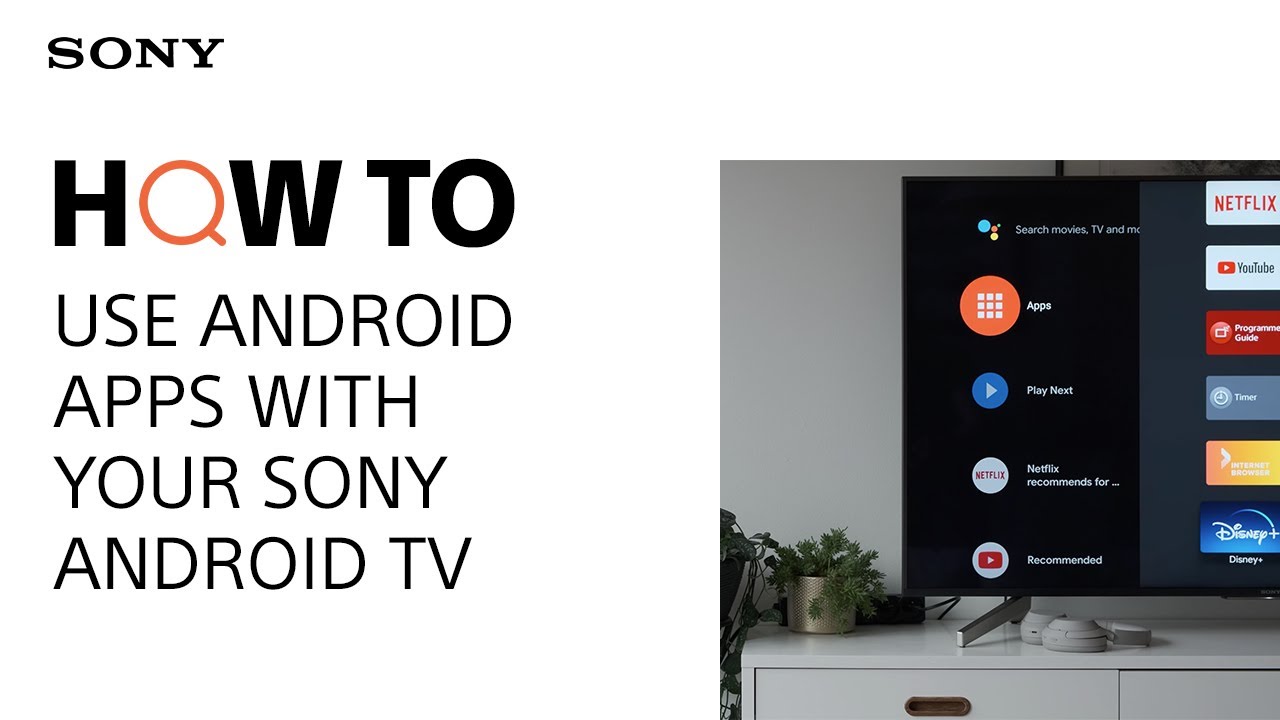
Więcej informacji o korzystaniu z aplikacji Android znajdziesz w naszym poradniku wideo poniżej:
Zanim zaczniesz
Przed pobraniem aplikacji na telewizor warto pamiętać o kilku kwestiach.
-
Do instalowania aplikacji ze Sklepu Google Play potrzebne są połączenie z Internetem i konto Google. Zalecamy utworzenie konta Google na komputerze lub urządzeniu mobilnym.
-
Niektóre aplikacje mogą nie być dostępne dla wszystkich telewizorów lub we wszystkich krajach/regionach.
-
Aplikacje innych firm są aktualizowane według uznania ich twórców.
-
Dostępne są aplikacje bezpłatne i płatne. Aby kupić płatną aplikację, potrzebny jest kod przedpłaconej karty podarunkowej Google Play albo dane karty kredytowej. Karty podarunkowe Google Play można kupić u różnych sprzedawców.
Przejdź do sekcji
- Jak uzyskać dostęp do Sklepu Google Play
- Jak instalować/odinstalowywać aplikacje TV i zwalniać pamięć
- Jak aktualizować aplikacje
- Jak zmienić kolejność listy aplikacji
- Dostęp do minimenu aplikacji
- Nie możesz znaleźć lub pobrać niektórych aplikacji?
- Rozwiązywanie problemów z aplikacjami TV
Jak uzyskać dostęp do Sklepu Google Play
Przejście do Sklepu Google Play z ekranu głównego jest proste.
Telewizory Android TV
- Użyj przycisków strzałek na pilocie, aby przejść do karty Aplikacje.
- Po przejściu niżej na karcie Aplikacje możesz otworzyć Sklep Google Play, zanim przejdziesz dalej po liście kafelków aplikacji.
Naciśnij OK na pilocie, aby otworzyć Sklep Google Play.
Telewizory Google TV
- Użyj przycisków strzałek na pilocie, aby przejść do karty Aplikacje.
Na ekranie karty Aplikacje aplikacje są wyświetlane w jednym rzędzie. - Przejdź do Sklepu Google Play i naciśnij OK.
Uwagi:
- Sklep Google Play pokazuje przykłady popularnych aplikacji, ale możesz też użyć karty Szukaj u góry ekranu, aby znaleźć konkretną aplikację. Możesz również skorzystać z wyszukiwania głosowego lub klawiatury ekranowej bez używania karty Aplikacje. Jeśli aplikacja jest dostępna, pojawi się wynik wyszukiwania w Sklepie Google Play i będzie można od razu ją pobrać.
- Do Sklepu Google Play można też szybko przejść z menu wejść. Naciśnij przycisk Input (
) na pilocie, aby otworzyć menu wejść.
Szczegóły znajdziesz w sekcji Zmiana kolejności listy aplikacji w menu wejść w tym artykule.
Jak instalować/odinstalowywać aplikacje TV i zwalniać pamięć
Usunięcie starych lub nieużywanych aplikacji może zwolnić potrzebne miejsce w pamięci telewizora. Pomaga to także wtedy, gdy pamięć jest pełna, a chcesz pobrać nową aplikację. Telewizor poinformuje wtedy o niewystarczającej ilości miejsca i poprosi o usunięcie aplikacji lub treści, których już nie używasz.
Aplikację na telewizorze można zainstalować lub odinstalować na kilka sposobów. Kliknij lub dotknij sekcji poniżej, aby rozpocząć.
Uwaga: poniżej nie pokazano wszystkich opcji menu telewizora. Dokładne instrukcje znajdziesz w instrukcji obsługi telewizora.
Przyciskiem APPS (wybrane modele)
Jak sprawdzić nieużywane aplikacje i pamięć aplikacji
-
Aby zobaczyć nieużywane aplikacje
-
Przejdź do Ustawienia.
-
Wybierz Aplikacje.
-
Wybierz Nieużywane aplikacje.
-
-
Aby sprawdzić pamięć aplikacji
-
Na ekranie głównym przejdź do ikony profilu po prawej stronie.
-
Wybierz Zarządzaj aplikacjami i grami.
-
Wybierz Zwolnij miejsce.
-
Dodatkowe zasoby
Jak aktualizować aplikacje
Jeśli telewizor jest połączony z Internetem, aplikacje powinny działać w najnowszej wersji. Google udostępnia jednak aktualizacje etapami, więc telewizor może jeszcze ich nie otrzymać. W takim przypadku możesz ręcznie sprawdzić aktualizacje w Sklepie Google Play.
-
Ręczne sprawdzanie aktualizacji
-
Otwórz Sklep Google Play.
-
Przejdź do Zarządzaj aplikacjami i grami, ukrytego pod ikoną konta Google w prawym górnym rogu.
-
Wybierz Aktualizacje → Sprawdź aktualizacje.Uwaga: wybierz Zarządzaj aplikacjami i grami → Aktualizacje → Aktualizuj wszystko, aby zaktualizować wszystkie aplikacje.
-
-
Włączanie aktualizacji automatycznych
-
Kroki zależą od menu telewizora:
-
Przejdź do Ustawienia → Aplikacje → Zarządzaj aktualizacjami → Automatycznie aktualizuj aplikacje → włącz suwak.
-
Przejdź do ikony profilu → Ustawienia → Automatycznie aktualizuj aplikacje → wybierz Automatycznie aktualizuj aplikacje w dowolnym momencie.Uwaga: wybierz Nie aktualizuj aplikacji automatycznie, aby wyłączyć automatyczne aktualizacje.
-
-
Jak zmienić kolejność listy aplikacji
Możesz dostosować kolejność aplikacji, aby szybciej i łatwiej z nich korzystać. Poniżej pokazujemy, jak zrobić to za pomocą paska szybkiego wyboru, minimenu aplikacji i menu wejść.
-
Android TV
- Na ekranie głównym widać baner Twoje aplikacje z ulubionymi aplikacjami — to pasek szybkiego wyboru.
- Przesuwaj się w prawo, aż zobaczysz + (znak plus).
- Naciśnij OK, aby dodać aplikacje do paska.
-
Google TV
- Na ekranie głównym wybierz kartę Aplikacje.
- Przewiń do końca Twoje aplikacje i wybierz Zmień kolejność.
- Wybierz aplikację do przeniesienia i ustaw ją w wybranym miejscu.
- Wybierz Gotowe lub naciśnij Back.
Jak dodać aplikację do ulubionych przez minimenu
Dotyczy Google TV i Android TV:
- Najedź na aplikację jak przy jej uruchamianiu i przytrzymaj OK, aby otworzyć minimenu.
- Wybierz Przenieś i przeciągnij kafelek aplikacji w wybrane miejsce.
Uwaga: po wybraniu Przenieś odznacz aplikację, aby usunąć ją z menu wejść. - Naciśnij Back, aby zakończyć przenoszenie.
Zmiana kolejności listy aplikacji w menu wejść (Google TV)
Aplikacje można ustawić tak, aby pojawiały się jako pierwsze w menu wejść.
- Naciśnij Input (
) → przewiń do Edytuj i wybierz → wybierz aplikację → Zamknij.
Uwaga: po wybraniu Edytuj odznacz aplikację, aby usunąć ją z menu wejść.
Teraz po naciśnięciu Input wybrana aplikacja pojawi się jako pierwsza w menu wejść.
Dostęp do minimenu aplikacji
Każda aplikacja ma minimenu z akcjami, takimi jak Otwórz, Przenieś i Wyświetl szczegóły. Najedź na aplikację i przytrzymaj OK, aż pojawi się menu podręczne.
Uwaga: dostępne akcje zależą od typu telewizora.
-
Minimenu Android TV
- Otwórz
- Przenieś
- Dodaj do ulubionych
- Informacje
- Odinstaluj
-
Minimenu Google TV
- Przenieś
- Otwórz
- Wyświetl szczegóły
Nie możesz znaleźć lub pobrać niektórych aplikacji?
Są trzy główne powody:
- Aplikacja nie jest dostępna na telewizorze
- Dostawca usługi nie zawsze oferuje aplikację na Android TV lub Google TV. Ulubiona aplikacja ze smartfona może jeszcze nie mieć wersji TV.
- Sprawdź listę Google z dostępnymi aplikacjami Android TV.
- Dostawca usługi nie zawsze oferuje aplikację na Android TV lub Google TV. Ulubiona aplikacja ze smartfona może jeszcze nie mieć wersji TV.
- Aplikacja nie jest obsługiwana w Twoim kraju/regionie
- Lokalizacja ma znaczenie. Niektóre aplikacje są dostępne tylko w określonych krajach/regionach. W razie wątpliwości skontaktuj się z dostawcą usługi i sprawdź jego witrynę.
- Telewizor ma tylko aplikacje fabrycznie zainstalowane
- Niektóre telewizory mają tylko aplikacje fabryczne i nie pozwalają instalować nowych.
- Przejdź do Zarządzaj aplikacjami i grami → Na tym urządzeniu → przejrzyj listę aplikacji.
Obejścia dla telewizorów, na których nie można instalować nowych aplikacji
-
Użyj Chromecasta lub Fire TV Stick: podłącz urządzenie do portu HDMI telewizora, otwórz aplikację na smartfonie i odtwórz treść w aplikacji.
- Podłącz laptop kablem HDMI: użyj kabla HDMI, aby podłączyć laptop do telewizora i oglądać treści z komputera na większym ekranie.
- Użyj PS4 lub PS5: konsole do gier również oferują dostęp do popularnych aplikacji streamingowych. Jeśli aplikacja nie jest widoczna w sekcji „Wszystkie aplikacje”, pobierz ją ze sklepu PlayStation Store. Dostępność zależy od kraju/regionu.
Dodatkowe zasoby
Rozwiązywanie problemów z aplikacjami TV
Masz problem z aplikacją? Kliknij lub dotknij opcję poniżej, aby zobaczyć wskazówki.
Aplikacje Android/Google
Wyczyść pamięć podręczną i dane aplikacji
Odinstaluj i zainstaluj aplikację ponownie
Aplikacje inne niż Android/Google
Wyczyść pliki cookie przeglądarki (tylko wybrane modele)
Ten artykuł został przetłumaczony maszynowo. Tłumaczenia maszynowe nie uwzględniają kontekstów i mogą niedokładnie oddawać sens wersji angielskiej.
Zarejestruj swój produkt
Zapewnij sobie dostęp do wszystkich informacji, aktualizacji produktu oraz atrakcyjnych ofert
Społeczność Sony
Odwiedź portal naszej Społeczności i dziel się swoimi doświadczeniami i rozwiązaniami z innymi klientami Sony
Kontakt z zespołem pomocy technicznej
Skontaktuj się z zespołem pomocy technicznej firmy Sony
Gwarancja, naprawy i części zamienne
Zamów naprawę produktu, kontroluj jej przebieg i poznaj rozwiązania pozwalające uniknąć niektórych napraw
Support by Sony (Aplikacja mobilna)
Nie przeoczysz już żadnej aktualizacji. Wyszukuj potrzebne informacje i otrzymuj powiadomienia o swoim produkcie

