Jak zaprogramować lub uaktualnić zaprogramowane stacje w telewizorze BRAVIA (Android TV / Google TV) z jedną lub wieloma antenami satelitarnymi
Ten poradnik pomoże zaprogramować w telewizorze Sony kanały satelitarne odbierane przy użyciu jednej lub wielu anten.
Przed rozpoczęciem
- Przygotuj podstawowe informacje o systemie satelitarnym, takie jak nazwy odbieranych satelitów i sposób dostarczania sygnału do telewizora.
- Informacje te uzyskasz od operatora telewizji satelitarnej lub dostawcy anteny satelitarnej.
Proces ten dotyczy telewizorów z platformą Android TV i Google TV, ale zawartość menu jest w pewnym stopniu zależna od modelu. Dodatkowej pomocy należy szukać w Przewodniku pomocniczym wbudowanym w telewizor lub na stronie pomocy technicznej dla posiadanego modelu.
Krok 1: podłącz antenę satelitarną
Prawidłowo podłącz przewód anteny satelitarnej do portu wejścia satelitarnego (SAT) na telewizorze.
Jeśli używasz wielu anten, podłącz każdą z nich odpowiednio do konfiguracji swojego systemu (na przykład przy użyciu przełącznika DiSEqC dostosowanego do wielu sygnałów).
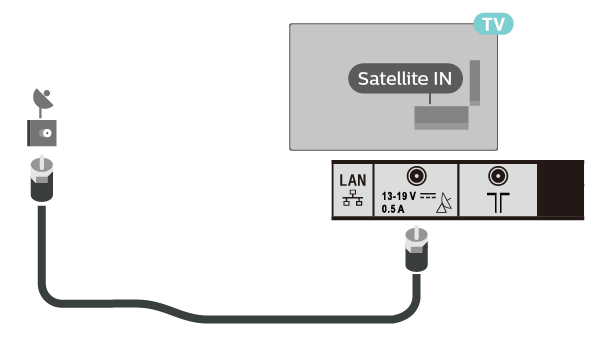
Krok 2: otwórz konfigurację anteny satelitarnej w telewizorze
Wyświetl menu ustawień telewizora. Odpowiednia sekwencja poleceń w menu zależy w pewnym stopniu od modelu telewizora:
- Ustawienia → Ustawienia kanałów → Ustawienia cyfrowe → Konfiguruj satelitę → Strojenie cyfrowych kanałów satelitarnych.
- Ustawienia → Kanały & Wejścia → Kanały → Ustawienia kanałów → Strojenie automatyczne
- Ustawienia → Ustawienia systemowe → Ustawienia kanałów → Ustawienia cyfrowe → Konfiguracja satelitarna → Strojenie cyfrowych kanałów satelitarnych
Krok 3: skonfiguruj cyfrową telewizję satelitarną i listę kanałów
W zależności od modelu telewizora kolejność wykonywania poniższych czynności może być inna. Postępuj zgodnie z instrukcjami pojawiającymi się na ekranie:
Wybierz typ strojenia kanałów satelitarnych:
Po wyświetleniu monitu wybierz Tak, aby rozpocząć strojenie cyfrowych kanałów satelitarnych. Następnie wybierz konfigurację anteny:
- Jedna antena: Wybierz opcję konfiguracji jednej anteny Nieruchoma antena lub Jeden kabel.
- Wiele anten: Wybierz ustawienie DiSEqC, aby umożliwić telewizorowi przełączanie się między wieloma sygnałami satelitarnymi.
Wybierz rodzaj listy kanałów:
Pojawi się również prośba o wybór ustawienia Preferowany satelita lub Ogólny satelita:
- Preferowany satelita: zapewnia kanały określonego nadawcy, ze wstępnie zaprogramowanymi ustawieniami. To ustawienie upraszcza konfigurację.
- Ogólny satelita: wyświetla wszystkie kanały nadawane przez wybranego satelitę i umożliwia pełne dostosowanie parametrów strojenia.
Zalecenie: dla prostoty wybierz ustawienie Preferowany satelita. Jeśli na liście nie ma żądanego operatora, cofnij się i wybierz ustawienie Ogólny satelita, aby ręcznie przeprowadzić konfigurację.
Krok 4: wybierz operatora i skonfiguruj parametry sieci
Preferowany satelita:
- Pojawi się lista operatorów. Wybierz operatora satelitarnego, aby przejść dalej.
- Rozpocznie się strojenie. Zaczekaj na powiadomienie o zakończeniu strojenia.
Ogólny satelita:
- Wybierz opcję Satelita 1 i zmień jej ustawienie na WŁ.
- Ustaw Rodzaj przeszukiwania na Pełny.
- Przejdź do opcji Wybór satelity i wybierz żądanego satelitę.
- W Konfiguracji LNB ustaw opcję Sterowanie DiSEqC na A i sprawdź siłę sygnału i paski jakości. Wskazania powinny być zbliżone do maksymalnych.
- W razie potrzeby powtórz te czynności dla Satelity 2, 3 lub 4, ustawiając Sterowanie DiSEqC odpowiednio na B, C lub D.
Jeśli siła sygnału jest mała, potrzebna może być regulacja ustawień Napięcie LNB, Sterowanie DiSEqC lub polaryzacji w sekcji Ustawienia transpondera.
Ustawienia transpondera a Ustawienia zaawansowane
Krok 5: rozpocznij strojenie
Po skonfigurowaniu parametrów wybierz opcję Rozpocznij, aby rozpocząć strojenie. Proces ten może trwać do godziny, zwłaszcza w przypadku pełnego przeszukiwania wielu satelitów.
Zarejestruj swój produkt
Zapewnij sobie dostęp do wszystkich informacji, aktualizacji produktu oraz atrakcyjnych ofert
Społeczność Sony
Odwiedź portal naszej Społeczności i dziel się swoimi doświadczeniami i rozwiązaniami z innymi klientami Sony
Kontakt z zespołem pomocy technicznej
Skontaktuj się z zespołem pomocy technicznej firmy Sony
Gwarancja, naprawy i części zamienne
Zamów naprawę produktu, kontroluj jej przebieg i poznaj rozwiązania pozwalające uniknąć niektórych napraw
Support by Sony (Aplikacja mobilna)
Nie przeoczysz już żadnej aktualizacji. Wyszukuj potrzebne informacje i otrzymuj powiadomienia o swoim produkcie

