Model
Niniejsza informacja dotyczy następujących modeli:
- ILCE-7M5
Informacja o tym pliku do pobrania
O czym należy pamiętać przed wykonaniem aktualizacji
- W przypadku aktualizacji z wersji Ver. 1.00 przed rozpoczęciem aktualizacji wykonaj następujące czynności:
- Zmień ustawienie Podłącz Wi-Fi na Wył.
- Zmień ustawienie Łącz.pod.WYŁ.zas. na Wył.
- Wyłącz aparat/kamerę.
- Wyjmij akumulator, po czym włóż go na nowo.
- Do pobrania aktualizacji oprogramowania można użyć aplikacji Creators' App, dostępnej w serwisach App Store i Google Play.
Korzyści i udoskonalenia
- Umożliwiono nagrywanie dźwięku o wysokiej jakości (96 kHz, 32 bity float), gdy do stopki Multi Interface podłączony jest adapter XLR-A4 (sprzedawany oddzielnie)
- Dodano obsługę funkcji Zaprogramowana ostrość dla obiektywów bez elektrycznej regulacji zoomu
- Nie są obsługiwane niektóre obiektywy bez elektrycznej regulacji zoomu. Więcej informacji podano na następujące stronie: (https://support.d-imaging.sony.co.jp/www/cscs/lens_body/).
- Umożliwiono wyświetlanie ogniskowej z dokładnością do jednego miejsca po przecinku
- Umożliwiono równoczesne kasowanie i klasyfikowanie obrazów na kartach pamięci w gnieździe 1 i gnieździe 2
- Umożliwiono wyświetlanie nazw folderów i plików podczas odtwarzania
- Umożliwiono anulowanie zaplanowanego przesyłania wybranych obrazów podczas przesyłania przez FTP*
* FTP = File Transfer Protocol - Dodano obsługę następujących ustawień aplikacji Transfer & Tagging :
- Ustawienie automatycznego planowania przesyłania przez FTP chronionych fotografii z poziomu funkcji FTP Import (Importowanie FTP)
- Ustawienie automatycznego planowania przesyłania przez FTP chronionych fotografii i filmów z poziomu funkcji FTP Upload Preset (Wstępnie zaprogramowane ustawienie przesyłania FTP)
- Ustawienie automatycznej ochrony fotografii przesyłanych przez FTP z poziomu funkcji FTP Upload Preset (Wstępnie zaprogramowane ustawienie przesyłania FTP)
- Ustawienie do konfigurowania serwera SFTP (Secure File Transfer Protocol)
- Wymagana jest najnowsza wersja aplikacji Transfer & Tagging.
Uwaga: Dostępność aplikacji Transfer & Tagging zależy od kraju lub regionu.
- Wymagana jest najnowsza wersja aplikacji Transfer & Tagging.
- Wprowadzono obsługę funkcji Write Digital Signature (Zapisz podpis cyfrowy) jako element rozwiązania Sony Camera Authenticity Solution dla twórców filmów
- Termin udostępnienia licencji (płatnych) klientom innym niż wybrane media nie został jeszcze ustalony.
- Dostępność usług zależy od kraju/regionu. Więcej informacji można znaleźć na stronie Authenticity Catalog.
- Obsługiwane są funkcje Scan and Tag (Skanuj i oznacz), Photo Cropping (Przycinanie fotografii) i Volume Photography Commands (Polecenia dotyczące fotografii masowej) dostępne w ramach licencji na fotografie masowe
- Warunkiem użycia jest instalacja płatnej licencji.
- Udostępnienie licencji planowane jest w końcu maja 2026 r.
Uwaga: Dostępność usług zależy od kraju i regionu.
- Zakończono obsługę aktualizowania wewnętrznego oprogramowania obiektywów poprzez menu z użyciem karty pamięci
Uwaga: Wewnętrzne oprogramowanie obiektywu należy aktualizować przy użyciu narzędzia do aktualizacji oprogramowania w wersji dla Windows lub Mac OS. - Rozwiązano problem uniemożliwiający niekiedy nagrywanie podczas filmowania z zainstalowanym mikrofonem ECM-M1 (sprzedawanym oddzielnie)
- Poprawiono stabilność działania urządzenia
- Jeśli używasz pakietu dla twórców oprogramowania Camera Remote SDK, sprawdź na stronie internetowej Camera Remote SDKlistę obsługiwanych urządzeń, sposób pobierania i odpowiedzi na najczęstsze pytania.
Uwaga: Dostępność pakietu Camera Remote SDK zależy od kraju lub regionu. - Informacji o posługiwaniu się nowymi funkcjami należy szukać w Przewodniku pomocniczym.
Wcześniejsze korzyści i udoskonalenia
Informacja o pliku
- Nazwa: BODYDATA.DAT
- Wersja: 2.00
- Rozmiar: 376 540 720 bajty/bajtów
- Data wydania: 14-05-2026
Przygotowania
Jak zaktualizować aparat Sony z użyciem karty pamięci (SD lub CFexpress)
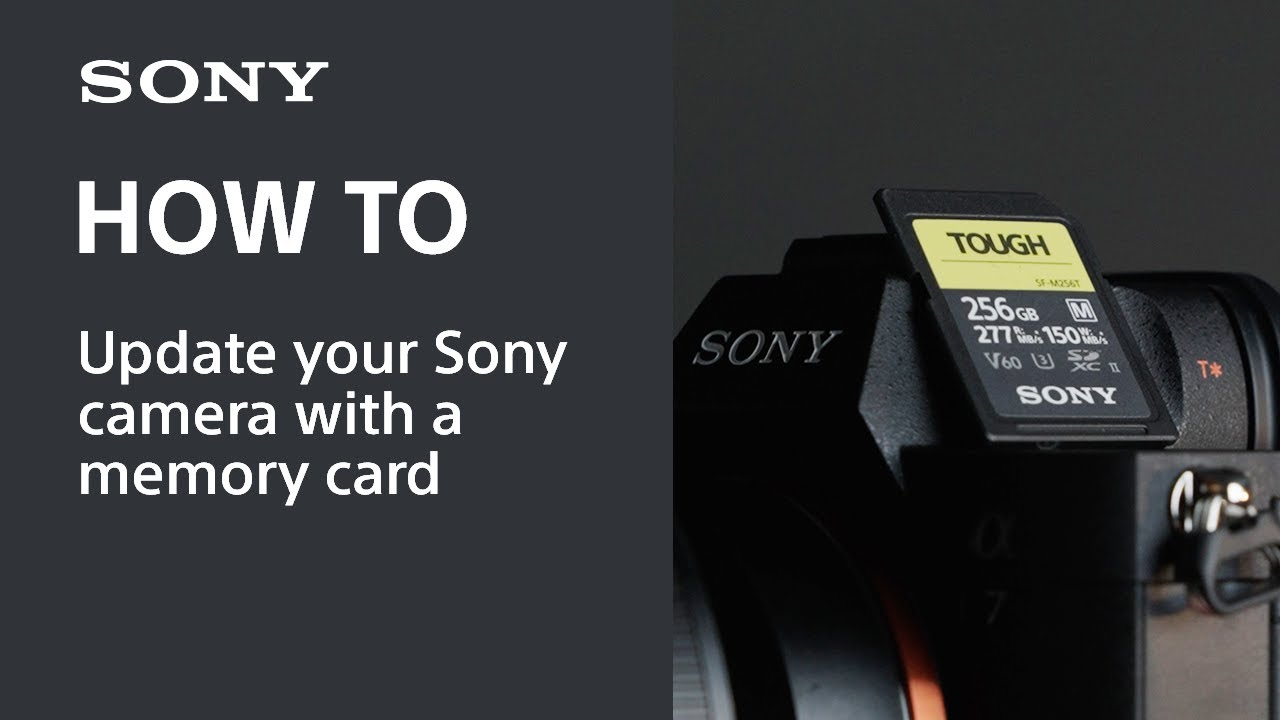
W przypadku aktualizacji z wersji Ver. 1.01 przed rozpoczęciem aktualizacji wykonaj poniższe czynności.
- Zmień ustawienie Łącz.pod.WYŁ.zas. na Wył.
- Zmień ustawienie Podłącz Wi-Fi na Wył.
- Wyłącz aparat.
- Wyjmij akumulator, po czym włóż go na nowo.
Teraz możesz przystąpić do aktualizacji.
Sprawdzanie wersji oprogramowania systemowego
Aby sprawdzić wersję oprogramowania systemowego, postępuj zgodnie z poniższą instrukcją:
- Wybierz kolejno opcje Menu → Ustawienia → Opcja ustawień → Wersja → Korpus.
- Wyświetlona zostanie wersja oprogramowania systemowego.
Uwagi:
- Jeśli oprogramowanie systemowe ma wersję Ver. 2.00, aktualizacja jest zbędna.
- Jeśli po włączeniu aparatu/kamery pojawia się ekran ustawień Data /Czas, należy prawidłowo nastawić datę i godzinę.
Zapisywanie danych oprogramowania systemowego na karcie pamięci
UWAGA: Upewnij się, że na karcie pamięci zapisany jest tylko jeden plik BODYDATA.DAT .
Aby zapisać dane oprogramowania systemowego na karcie pamięci:
- Kliknij przycisk Pobieranie.
- Po przeczytaniu oświadczenia o wykluczeniu odpowiedzialności kliknij przycisk Pobieranie.
- Zapisz plik w komputerze.
- Włóż do komputera sformatowaną kartę pamięci.
- Zapisz plik BODYDATA.DAT w głównym katalogu karty pamięci. Nie zmieniaj nazwy pliku.
Uwagi:
- Użyj karty pamięci uprzednio sformatowanej w tej kamerze.
- Przed formatowaniem skopiuj dane do komputera lub innego urządzenia.
- Formatowanie karty pamięci powoduje nieodwracalne usunięcie z niej wszystkich danych.
- Informacji o obsługiwanych kartach pamięci należy szukać w instrukcji obsługi aparatu/kamery.
Zasilanie
- Zasilanie: Użyj całkowicie naładowanego akumulatora (NP-FZ100).
- Aktualizację można przeprowadzić jedynie wtedy, gdy poziom naładowania akumulatora wynosi co najmniej 51%. Zaleca się użycie całkowicie naładowanego akumulatora.
Wymagania sprzętowe
- Przed aktualizacją oprogramowania systemowego należy odłączyć od aparatu uchwyt pionowy.
Aktualizowanie wersji oprogramowania systemowego
Ważna informacja
- Użyj całkowicie naładowanego akumulatora (NP-FZ100).
- Nie wyjmuj akumulatora w trakcie aktualizacji. W przeciwnym razie aparat/kamera może przestać działać.
- Jeśli aparat/kamera ma wysoką temperaturę, aktualizacja może być niemożliwa. Przed przystąpieniem do aktualizacji należy zaczekać na opadnięcie temperatury.
Krok 1: Zaktualizuj oprogramowanie systemowe
- Włóż kartę pamięci z zapisanymi danymi oprogramowania systemowego do gniazda 1 urządzenia. Dane oprogramowania systemowego rozpoznawane są tylko na nośniku w gnieździe 1.
- Wybierz kolejno opcje Menu → Ustawienia → Opcja ustawień → Wersja → Korpus.
- Wybierz opcję Software Update (Aktualizacja oprogramowania).
- Na ekranie potwierdzenia aktualizacji oprogramowania systemowego wybierz opcję Execute (Wykonaj). Rozpocznie się aktualizacja oprogramowania systemowego.
Komunikat na ekranie:- Update? X.XX → Y.YY (Zaktualizować? X.XX → Y.YY)
- X.XX: Numer obecnej wersji
- Y.YY: Numer najnowszej wersji
- W trakcie aktualizacji nie należy wyjmować akumulatora ani karty pamięci.
- Po sprawdzeniu informacji kliknij przycisk Execute (Wykonaj).
- W razie potrzeby przewiń zawartość ekranu, aby wyświetlić cały tekst.
- Update? X.XX → Y.YY (Zaktualizować? X.XX → Y.YY)
- Po rozpoczęciu aktualizacji oprogramowania systemowego pojawi się licznik czasu i wskaźnik postępu aktualizacji. Lampka dostępu będzie migać 1 raz → 3 razy → 5 razy, odpowiednio do postępu. Aktualizacja trwa około 6 minut.
- Po zakończeniu aktualizacji automatycznie nastąpi ponowne uruchomienie aparatu/kamery. Kiedy urządzenie uruchomi się ponownie i pojawi się ekran Body update complete (Aktualizacja korpusu zakończona), naciśnij przycisk OK.
Krok 2: Sprawdź wersję oprogramowania systemowego urządzenia
- Wybierz kolejno opcje Menu → Ustawienia → Opcja ustawień → Wersja → Korpus.
- Wyświetlona zostanie wersja oprogramowania systemowego.
Jeśli na ekranie pojawi się wskazanie Ver. 2.00, aktualizacja powiodła się.
Jeśli aktualizacja się nie uda
Jeśli oprogramowanie systemowe nie zostało prawidłowo skopiowane na kartę pamięci, może się pojawić komunikat o błędzie lub sygnalizacja błędu przez lampkę dostępu.
Co może się pojawić:
- Na monitorze aparatu/kamery pojawi się komunikat The target model for the update file is incorrect (Plik z aktualizacją nie jest przeznaczony do tego modelu).
- Lampka dostępu będzie migać w jeden z następujących sposobów:
- 5 długich mignięć (w odstępach 0,5 s), a po nich 6 krótkich mignięć (w odstępach 0,25 s)
- 7 długich mignięć (w odstępach 0,5 s), a po nich 7 krótkich mignięć (w odstępach 0,25 s)
Co to oznacza:
- Wystąpił błąd w kopiowaniu oprogramowania systemowego na kartę pamięci.
Co zrobić:
- Wyjmij z kamery akumulator i kartę pamięci.
- Przygotuj inną kartę pamięci.
- Zacznij ponownie, zaczynając od części Zapisywanie danych oprogramowania systemowego na karcie pamięci w tym artykule.
ILCE-7M5 — aktualizacja oprogramowania systemowego (firmware) do wersji Ver. 2.00
Zarejestruj swój produkt
Zapewnij sobie dostęp do wszystkich informacji, aktualizacji produktu oraz atrakcyjnych ofert
Społeczność Sony
Odwiedź portal naszej Społeczności i dziel się swoimi doświadczeniami i rozwiązaniami z innymi klientami Sony
Kontakt z zespołem pomocy technicznej
Skontaktuj się z zespołem pomocy technicznej firmy Sony
Gwarancja, naprawy i części zamienne
Zamów naprawę produktu, kontroluj jej przebieg i poznaj rozwiązania pozwalające uniknąć niektórych napraw
Support by Sony (Aplikacja mobilna)
Nie przeoczysz już żadnej aktualizacji. Wyszukuj potrzebne informacje i otrzymuj powiadomienia o swoim produkcie

